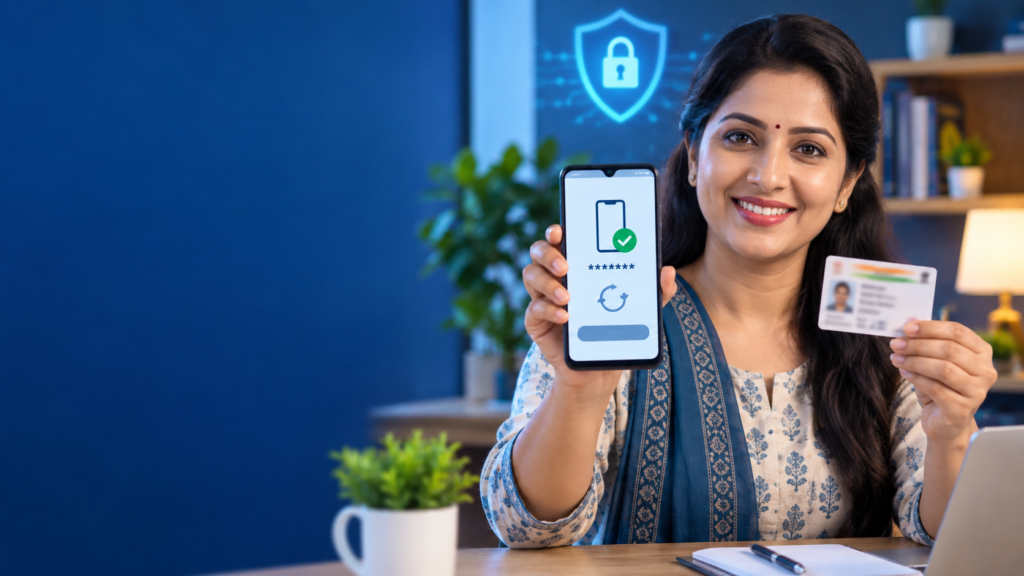
जरूरी प्रमाणपत्र या सरकारी दस्तावेज घर पर छूट जाने से कई बार हमारा काम रुक जाता है। ऐसी परेशानी से बचने के लिए भारत सरकार ने DigiLocker नाम की डिजिटल सेवा उपलब्ध कराई है।
लेकिन बहुत से लोगों को अभी भी यह नहीं पता कि DigiLocker क्या है, इसमें खाता कैसे बनाया जाता है और मार्कशीट, ड्राइविंग लाइसेंस, वाहन पंजीकरण प्रमाणपत्र तथा अन्य दस्तावेज कैसे प्राप्त किए जाते हैं।
DigiLocker में अधिकृत संस्थाओं द्वारा जारी दस्तावेज डिजिटल रूप में प्राप्त किए जा सकते हैं। इन्हें आवश्यकता पड़ने पर मोबाइल या कंप्यूटर पर देखा, डाउनलोड और सुरक्षित तरीके से साझा किया जा सकता है।
इस लेख में DigiLocker के उपयोग की पूरी प्रक्रिया आसान हिंदी में समझाई गई है।
DigiLocker क्या है?
DigiLocker भारत सरकार के इलेक्ट्रॉनिक्स और सूचना प्रौद्योगिकी मंत्रालय के Digital India कार्यक्रम की एक प्रमुख सेवा है।
यह एक सुरक्षित डिजिटल दस्तावेज वॉलेट है, जिसमें नागरिक अधिकृत सरकारी विभागों, शिक्षा बोर्डों और अन्य संस्थाओं द्वारा जारी दस्तावेज प्राप्त कर सकते हैं।
DigiLocker की आधिकारिक वेबसाइट के अनुसार इसका उद्देश्य नागरिकों को प्रमाणित डिजिटल दस्तावेजों तक सुरक्षित पहुंच देना है। इसके माध्यम से दस्तावेजों को प्राप्त, सुरक्षित, साझा और सत्यापित किया जा सकता है।
इसे सामान्य ऑनलाइन फाइल स्टोरेज समझना सही नहीं होगा। DigiLocker में किसी अधिकृत संस्था से सीधे प्राप्त Issued Document की प्रमाणिकता जारी करने वाली संस्था से जुड़ी होती है।
DigiLocker में कौन-कौन से दस्तावेज मिल सकते हैं?
DigiLocker में दस्तावेजों की उपलब्धता जारी करने वाले विभाग, राज्य, शिक्षा बोर्ड और संबंधित संस्था पर निर्भर करती है।
आमतौर पर इसमें निम्न प्रकार के दस्तावेज मिल सकते हैं:
- आधार से संबंधित डिजिटल दस्तावेज
- ड्राइविंग लाइसेंस
- वाहन पंजीकरण प्रमाणपत्र
- विद्यालय की मार्कशीट
- बोर्ड परीक्षा प्रमाणपत्र
- विश्वविद्यालय की डिग्री
- डिप्लोमा और शैक्षणिक प्रमाणपत्र
- जाति प्रमाणपत्र
- निवास प्रमाणपत्र
- आय प्रमाणपत्र
- स्वास्थ्य से संबंधित उपलब्ध अभिलेख
- बीमा से संबंधित दस्तावेज
- कौशल प्रशिक्षण प्रमाणपत्र
- सरकारी विभागों द्वारा जारी अन्य प्रमाणपत्र
हर राज्य और संस्था के सभी दस्तावेज DigiLocker में उपलब्ध हों, यह जरूरी नहीं है। Search Documents विकल्प में संबंधित विभाग या संस्था का नाम खोजकर उपलब्धता देखी जा सकती है।
DigiLocker इस्तेमाल करने के फायदे
दस्तावेज हमेशा उपलब्ध रहते हैं
मोबाइल या कंप्यूटर और इंटरनेट की सहायता से दस्तावेज कहीं से भी देखे जा सकते हैं।
कागज खोने का डर कम होता है
मूल दस्तावेज घर पर सुरक्षित रखे जा सकते हैं और आवश्यकता पड़ने पर डिजिटल प्रति दिखाई जा सकती है।
प्रमाणिकता की जांच आसान होती है
अधिकृत संस्था से सीधे प्राप्त दस्तावेज का डिजिटल विवरण और सुरक्षित लिंक उसकी जांच में मदद कर सकता है।
दस्तावेज साझा करना आसान है
दस्तावेज को सुरक्षित लिंक या उपलब्ध साझा विकल्प के माध्यम से संबंधित संस्था को भेजा जा सकता है।
आवेदन प्रक्रिया आसान होती है
जहां DigiLocker दस्तावेज स्वीकार किए जाते हैं, वहां कागजी प्रति जमा करने की आवश्यकता कम हो सकती है।
सेवा सामान्यतः निःशुल्क है
नागरिकों के लिए DigiLocker में खाता बनाना और उपलब्ध दस्तावेज प्राप्त करना सामान्यतः निःशुल्क है।
DigiLocker पर खाता कैसे बनाएं?
DigiLocker का उपयोग वेबसाइट और मोबाइल ऐप दोनों से किया जा सकता है।
चरण 1: आधिकारिक वेबसाइट या ऐप खोलें
वेबसाइट से उपयोग करने के लिए DigiLocker की आधिकारिक वेबसाइट खोलें।
मोबाइल ऐप डाउनलोड करते समय Google Play Store या Apple App Store में ऐप के प्रकाशक की जानकारी अवश्य जांचें। किसी अनजान लिंक से ऐप डाउनलोड न करें।
चरण 2: Sign Up या Register चुनें
वेबसाइट अथवा ऐप पर Sign Up, Register या नया खाता बनाने का विकल्प चुनें।
स्क्रीन का रूप समय के साथ बदल सकता है, लेकिन पंजीकरण का विकल्प मुख्य पृष्ठ पर उपलब्ध रहता है।
चरण 3: मोबाइल नंबर दर्ज करें
अपना सक्रिय मोबाइल नंबर दर्ज करें। इसी नंबर पर सत्यापन के लिए OTP भेजा जा सकता है।
ऐसा मोबाइल नंबर इस्तेमाल करें जो आपके पास सक्रिय हो और जिसका नियंत्रण किसी दूसरे व्यक्ति के पास न हो।
चरण 4: OTP से सत्यापन करें
मोबाइल पर प्राप्त OTP को निर्धारित स्थान पर दर्ज करें। OTP किसी व्यक्ति, फोन करने वाले एजेंट या अनजान वेबसाइट से साझा न करें।
चरण 5: Username और सुरक्षा PIN बनाएं
यदि प्रक्रिया में Username, Password या सुरक्षा PIN बनाने को कहा जाए तो मजबूत और याद रखने योग्य विवरण बनाएं।
नाम, जन्मतिथि, 123456 या मोबाइल नंबर जैसे आसानी से पहचाने जाने वाले PIN से बचें।
चरण 6: मांगी गई जानकारी भरें
अपना नाम, जन्मतिथि और अन्य मांगी गई जानकारी सही-सही भरें। विवरण आधिकारिक दस्तावेजों से मेल खाना चाहिए।
DigiLocker में आधार कैसे जोड़ें?
DigiLocker की कुछ सुविधाओं और आधार से जुड़े दस्तावेजों के लिए खाते का आधार सत्यापन आवश्यक हो सकता है।
आधार जोड़ने की सामान्य प्रक्रिया
- DigiLocker खाते में Login करें।
- Profile या Aadhaar Verification से संबंधित विकल्प खोलें।
- अपनी आधार संख्या दर्ज करें।
- सहमति से संबंधित सूचना पढ़ें।
- उपलब्ध सुरक्षित प्रमाणीकरण पूरा करें।
- सत्यापन सफल होने के बाद Profile की स्थिति जांचें।
यदि आधार में पुराना या बंद मोबाइल नंबर दर्ज होने के कारण समस्या आ रही है तो आधार कार्ड में मोबाइल नंबर कैसे अपडेट करें लेख पढ़ें।
आधार संख्या, OTP और DigiLocker PIN किसी दूसरे व्यक्ति को न दें।
DigiLocker से दस्तावेज कैसे डाउनलोड करें?
दस्तावेज प्राप्त करने की प्रक्रिया जारी करने वाली संस्था के अनुसार थोड़ी अलग हो सकती है।
चरण 1: DigiLocker में Login करें
अपना पंजीकृत मोबाइल नंबर, Username या उपलब्ध Login विकल्प इस्तेमाल करके खाते में प्रवेश करें।
यदि किसी साझा कंप्यूटर का उपयोग कर रहे हैं तो काम पूरा होने के बाद Logout करना न भूलें।
चरण 2: Search Documents विकल्प खोलें
Dashboard में Search Documents, Get Documents, Browse Documents या इसी प्रकार का विकल्प चुनें।
चरण 3: दस्तावेज की श्रेणी चुनें
Identity, Education, Transport, Government या अन्य उपलब्ध श्रेणी चुनें।
आप सीधे दस्तावेज या जारी करने वाली संस्था का नाम भी खोज सकते हैं।
चरण 4: संबंधित विभाग या संस्था चुनें
उदाहरण के लिए:
- ड्राइविंग लाइसेंस के लिए संबंधित परिवहन विभाग
- मार्कशीट के लिए शिक्षा बोर्ड
- डिग्री के लिए विश्वविद्यालय
- प्रमाणपत्र के लिए संबंधित राज्य या विभाग
सही विभाग और राज्य चुनना जरूरी है।
चरण 5: दस्तावेज का प्रकार चुनें
Marksheet, Driving Licence, Registration Certificate, Degree, Certificate या आवश्यक दस्तावेज चुनें।
चरण 6: मांगी गई जानकारी दर्ज करें
दस्तावेज के आधार पर निम्न जानकारी मांगी जा सकती है:
- परीक्षा का वर्ष
- Roll Number
- Registration Number
- ड्राइविंग लाइसेंस नंबर
- वाहन पंजीकरण नंबर
- जन्मतिथि
- नाम
- विश्वविद्यालय या बोर्ड का विवरण
सभी विवरण दस्तावेज के अनुसार सही दर्ज करें। छोटी गलती के कारण रिकॉर्ड नहीं मिल सकता है।
चरण 7: सहमति देकर दस्तावेज प्राप्त करें
स्क्रीन पर दी गई सहमति और शर्तों को पढ़ें। जानकारी सही होने पर Get Document, Fetch Document या उपलब्ध बटन दबाएं।
रिकॉर्ड मिल जाने पर दस्तावेज आपके DigiLocker खाते के Issued Documents अनुभाग में दिखाई देगा।
चरण 8: दस्तावेज खोलें या डाउनलोड करें
Issued Documents में जाकर आवश्यक दस्तावेज चुनें। इसके बाद उपलब्ध विकल्प से उसे देखें, डाउनलोड करें या साझा करें।
कुछ दस्तावेज PDF या सुरक्षित डिजिटल प्रारूप में उपलब्ध हो सकते हैं।
मार्कशीट DigiLocker से कैसे डाउनलोड करें?
- DigiLocker खाते में Login करें।
- Search Documents खोलें।
- Education and Learning श्रेणी चुनें।
- अपने शिक्षा बोर्ड या विश्वविद्यालय का नाम खोजें।
- Marksheet या Certificate चुनें।
- परीक्षा वर्ष, Roll Number और अन्य जानकारी भरें।
- Get Document पर क्लिक करें।
- Issued Documents में जाकर मार्कशीट खोलें।
- उपलब्ध होने पर Download विकल्प चुनें।
यदि रिकॉर्ड नहीं मिलता है तो Roll Number, वर्ष और जन्मतिथि दोबारा जांचें। पुराने वर्षों की सभी मार्कशीट उपलब्ध होना जरूरी नहीं है।
ड्राइविंग लाइसेंस कैसे प्राप्त करें?
- DigiLocker में Login करें।
- Search Documents में Transport श्रेणी चुनें।
- संबंधित परिवहन विभाग या जारी करने वाली संस्था चुनें।
- Driving Licence विकल्प खोलें।
- लाइसेंस नंबर और अन्य मांगी गई जानकारी दर्ज करें।
- सहमति देकर दस्तावेज प्राप्त करें।
- लाइसेंस Issued Documents में दिखाई देने पर उसे खोलें।
नाम, जन्मतिथि या लाइसेंस नंबर में अंतर होने पर दस्तावेज प्राप्त नहीं हो सकता है।
Issued Documents और Uploaded Documents में अंतर
यह अंतर समझना बहुत जरूरी है।
| आधार | Issued Documents | Uploaded Documents |
|---|---|---|
| दस्तावेज कहां से आता है? | अधिकृत संस्था से सीधे | उपयोगकर्ता स्वयं अपलोड करता है |
| प्रमाणिकता | जारीकर्ता संस्था से जुड़ी | केवल अपलोड की गई प्रति |
| स्वतः सत्यापन | सामान्यतः संभव | सीमित |
| उपयोग | अधिकृत डिजिटल दस्तावेज | निजी संग्रह और संदर्भ |
| बदलाव | उपयोगकर्ता मनमाने ढंग से नहीं बदल सकता | स्वयं अपलोड या हटा सकता है |
किसी कागजी दस्तावेज की फोटो या PDF अपलोड कर देने से वह अपने आप अधिकृत Issued Document नहीं बन जाता।
क्या DigiLocker के दस्तावेज मान्य होते हैं?
अधिकृत संस्था द्वारा DigiLocker में जारी दस्तावेज डिजिटल रूप से प्रमाणित होते हैं। निर्धारित इलेक्ट्रॉनिक रिकॉर्ड नियमों के अंतर्गत इन्हें मूल भौतिक दस्तावेजों के समान स्वीकार किए जाने का प्रावधान है।
हालांकि किसी विशेष आवेदन, परीक्षा, विदेश यात्रा, न्यायिक प्रक्रिया या संस्था में अतिरिक्त सत्यापन अथवा भौतिक दस्तावेज मांगा जा सकता है। इसलिए संबंधित संस्था के वर्तमान निर्देश भी जांचें।
स्वयं अपलोड की गई फोटो या Scan और अधिकृत संस्था से प्राप्त Issued Document की स्थिति एक जैसी नहीं होती।
DigiLocker दस्तावेज साझा कैसे करें?
- Issued Documents अनुभाग खोलें।
- आवश्यक दस्तावेज चुनें।
- Share या उपलब्ध साझा विकल्प दबाएं।
- प्राप्तकर्ता और साझा माध्यम सावधानी से चुनें।
- केवल जरूरी व्यक्ति या संस्था के साथ दस्तावेज साझा करें।
सोशल मीडिया समूह या सार्वजनिक लिंक पर निजी दस्तावेज साझा न करें।
DigiLocker में दस्तावेज नहीं मिल रहा तो क्या करें?
दस्तावेज न मिलने के कई कारण हो सकते हैं:
- Roll Number गलत होना
- परीक्षा वर्ष गलत चुनना
- नाम या जन्मतिथि में अंतर
- जारीकर्ता संस्था DigiLocker से न जुड़ी होना
- पुराना रिकॉर्ड डिजिटल रूप में उपलब्ध न होना
- विभाग का Server अस्थायी रूप से काम न करना
- दस्तावेज अभी संस्था द्वारा जारी न किया गया होना
पहले जानकारी दोबारा जांचें। इसके बाद कुछ समय बाद पुनः प्रयास करें। समस्या जारी रहने पर DigiLocker के आधिकारिक Support और Feedback विकल्प का उपयोग करें।
DigiLocker कितना सुरक्षित है?
DigiLocker सुरक्षित सरकारी डिजिटल व्यवस्था के रूप में बनाया गया है, लेकिन उपयोगकर्ता की सावधानी भी जरूरी है।
मजबूत सुरक्षा PIN रखें
आसान PIN न बनाएं और इसे किसी के साथ साझा न करें। अलग-अलग खातों के Password सुरक्षित रखने के लिए Password Manager क्या है लेख पढ़ सकते हैं।
OTP किसी को न बताएं
DigiLocker कर्मचारी बनकर फोन करने वाला व्यक्ति यदि OTP मांगता है तो उसे कोई जानकारी न दें।
नकली वेबसाइट से बचें
आधिकारिक वेबसाइट का पता digilocker.gov.in है। मिलती-जुलती वर्तनी वाली वेबसाइटों से सावधान रहें।
सार्वजनिक Wi-Fi का उपयोग न करें
निजी दस्तावेज देखते समय सार्वजनिक Wi-Fi से बचें। सुरक्षित इंटरनेट उपयोग के बारे में जानने के लिए VPN क्या है और कैसे काम करता है पढ़ें।
साझा फोन पर Login न रखें
दूसरे व्यक्ति के मोबाइल या सार्वजनिक कंप्यूटर पर काम पूरा होने के बाद Logout करें। Browser में Password Save न करें।
दस्तावेज सार्वजनिक रूप से साझा न करें
आधार संख्या, ड्राइविंग लाइसेंस, मार्कशीट या अन्य निजी दस्तावेज WhatsApp समूह और सोशल मीडिया पर सार्वजनिक रूप से न भेजें।
DigiLocker का PIN भूल जाएं तो क्या करें?
Login पृष्ठ पर उपलब्ध Forgot PIN, Forgot Password या खाता पुनर्प्राप्ति विकल्प चुनें।
पंजीकृत मोबाइल नंबर पर प्राप्त OTP अथवा उपलब्ध सत्यापन प्रक्रिया की सहायता से नया PIN बनाया जा सकता है। किसी अनजान व्यक्ति से PIN बदलवाने की सहायता न लें।
DigiLocker और Google Drive में क्या अंतर है?
| आधार | DigiLocker | सामान्य Cloud Drive |
|---|---|---|
| मुख्य उद्देश्य | प्रमाणित डिजिटल दस्तावेज | सभी प्रकार की फाइलें रखना |
| जारीकर्ता से दस्तावेज | हां, उपलब्ध संस्थाओं से | सामान्यतः नहीं |
| सरकारी पहल | हां | निजी सेवा हो सकती है |
| दस्तावेज सत्यापन | उपलब्ध डिजिटल रिकॉर्ड से | केवल अपलोड की गई फाइल |
| निजी फाइल अपलोड | सीमित सुविधा | सामान्यतः अधिक विकल्प |
Google Drive या अन्य Cloud Storage फाइल रखने के लिए उपयोगी है, जबकि DigiLocker का विशेष उद्देश्य प्रमाणित डिजिटल दस्तावेजों तक पहुंच देना है।
अक्सर पूछे जाने वाले प्रश्न
DigiLocker क्या है?
DigiLocker भारत सरकार के Digital India कार्यक्रम के अंतर्गत सुरक्षित डिजिटल दस्तावेज वॉलेट है। इसमें अधिकृत संस्थाओं द्वारा जारी दस्तावेज प्राप्त और साझा किए जा सकते हैं।
क्या DigiLocker निःशुल्क है?
नागरिकों के लिए DigiLocker खाता बनाना और उपलब्ध दस्तावेज प्राप्त करना सामान्यतः निःशुल्क है।
क्या DigiLocker इस्तेमाल करने के लिए आधार जरूरी है?
सामान्य पंजीकरण मोबाइल नंबर से शुरू किया जा सकता है, लेकिन कुछ जारी दस्तावेज प्राप्त करने और पूर्ण सत्यापन के लिए आधार जोड़ना आवश्यक हो सकता है।
क्या DigiLocker की मार्कशीट मान्य है?
अधिकृत शिक्षा बोर्ड या विश्वविद्यालय द्वारा जारी DigiLocker मार्कशीट प्रमाणित डिजिटल दस्तावेज होती है। किसी विशेष संस्था की अतिरिक्त शर्तें अलग हो सकती हैं।
क्या DigiLocker में अपलोड की गई PDF मूल दस्तावेज मानी जाएगी?
नहीं। स्वयं अपलोड की गई PDF और अधिकृत संस्था से सीधे प्राप्त Issued Document में अंतर होता है।
DigiLocker में कौन-से दस्तावेज मिलते हैं?
मार्कशीट, डिग्री, ड्राइविंग लाइसेंस, वाहन पंजीकरण प्रमाणपत्र और उपलब्ध सरकारी प्रमाणपत्र प्राप्त किए जा सकते हैं। उपलब्धता जारीकर्ता संस्था पर निर्भर करती है।
DigiLocker से दस्तावेज कैसे डाउनलोड करें?
Login करने के बाद Search Documents में जारीकर्ता संस्था खोजें, मांगी गई जानकारी भरें और Get Document चुनें। दस्तावेज Issued Documents में आने के बाद उसे डाउनलोड किया जा सकता है।
DigiLocker में दस्तावेज नहीं मिले तो क्या करें?
दर्ज जानकारी दोबारा जांचें। रिकॉर्ड उपलब्ध न होने पर संबंधित जारीकर्ता संस्था या DigiLocker Support से संपर्क करें।
क्या DigiLocker का OTP किसी अधिकारी को बता सकते हैं?
नहीं। OTP, सुरक्षा PIN और Password किसी भी व्यक्ति के साथ साझा नहीं करना चाहिए।
निष्कर्ष
अब आप समझ गए होंगे कि DigiLocker क्या है और इसमें दस्तावेज कैसे प्राप्त किए जाते हैं।
यह सेवा मार्कशीट, ड्राइविंग लाइसेंस, वाहन पंजीकरण प्रमाणपत्र और अन्य उपलब्ध दस्तावेजों को सुरक्षित डिजिटल रूप में रखने में मदद करती है। दस्तावेज प्राप्त करते समय सही जारीकर्ता संस्था चुनना और विवरण सावधानी से भरना जरूरी है।
Issued Documents और स्वयं Uploaded Documents के अंतर को हमेशा ध्यान में रखें। अपने OTP, PIN, आधार संख्या और निजी दस्तावेज किसी अनजान व्यक्ति या असुरक्षित वेबसाइट के साथ साझा न करें।
भारत से जुड़ी अन्य उपयोगी सरकारी और नागरिक सेवाओं की जानकारी Tara Times के भारत अनुभाग में पढ़ी जा सकती है।
अस्वीकरण
यह लेख सामान्य जानकारी और डिजिटल जागरूकता के उद्देश्य से तैयार किया गया है। DigiLocker की सेवाएँ, Login प्रक्रिया, उपलब्ध दस्तावेज, कानूनी आवश्यकताएँ और ऐप के विकल्प समय के साथ बदल सकते हैं। किसी दस्तावेज का उपयोग करने से पहले संबंधित विभाग तथा DigiLocker की आधिकारिक वेबसाइट के वर्तमान निर्देश अवश्य जांचें। Tara Times, DigiLocker, MeitY या भारत सरकार से संबद्ध नहीं है और किसी व्यक्ति से OTP, PIN, Password, आधार संख्या या भुगतान की जानकारी नहीं मांगता।